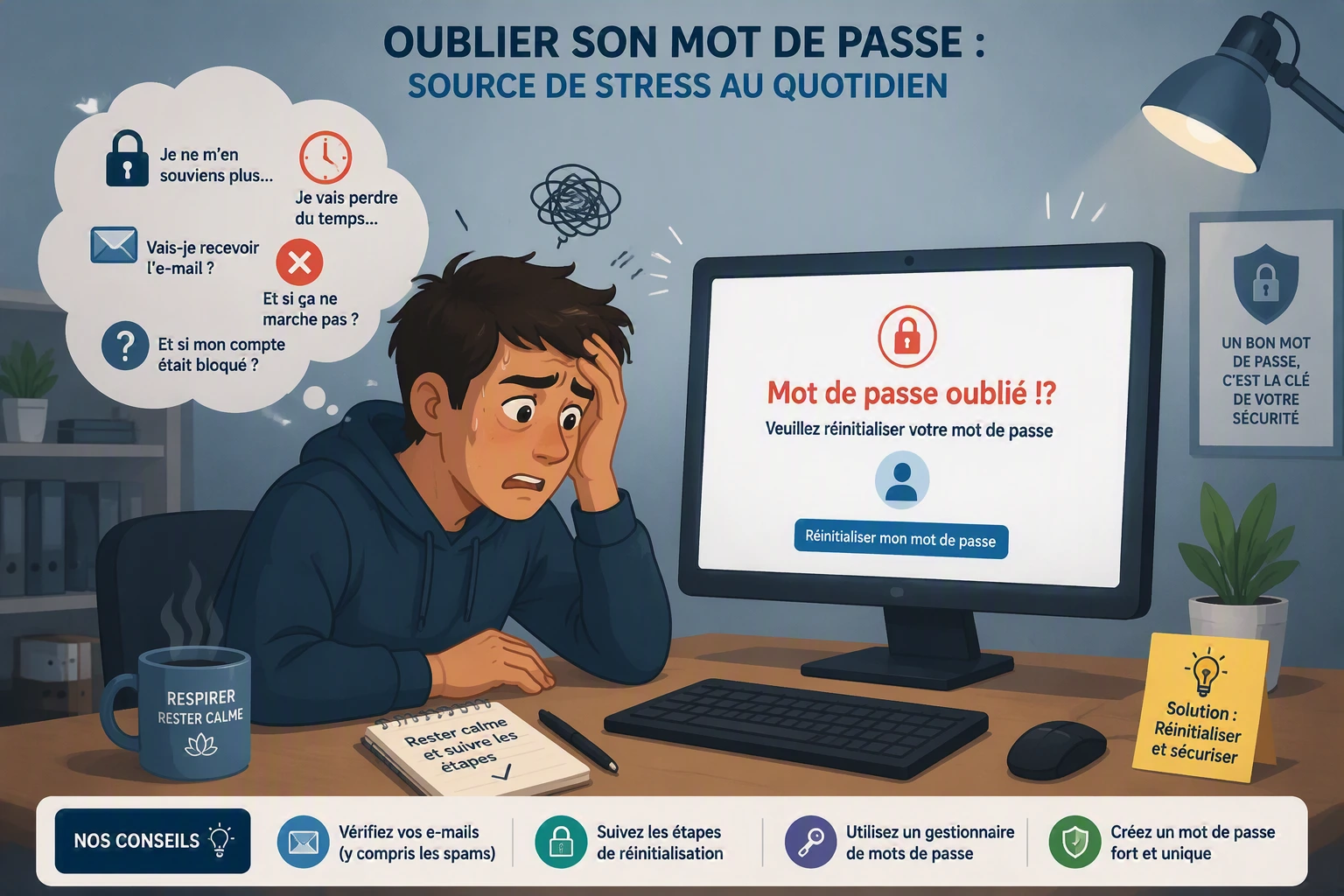
Combien de fois avez-vous cliqué sur « mot de passe oublié » cette semaine ? Si la réponse est « plus d'une fois », cet article est pour vous.
Entre le compte de la banque, la boîte mail, les sites d'achat en ligne et les outils professionnels, on jongle aujourd'hui avec des dizaines d'identifiants. Résultat : on réutilise le même mot de passe partout (mauvaise idée), on les note sur un post-it (pire idée), ou on perd un temps fou à les réinitialiser.
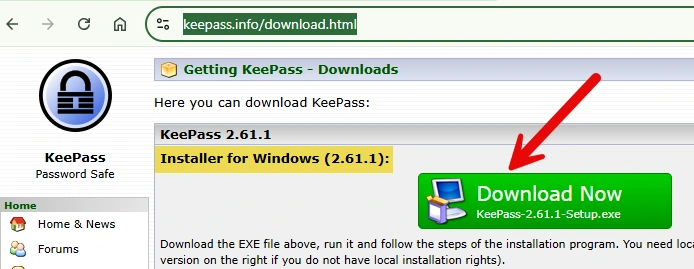
Il existe une solution simple, gratuite et sécurisée : KeePass, un « coffre-fort numérique » qui retient tous vos mots de passe à votre place. Voici comment il fonctionne, expliqué pas à pas.
Qu'est-ce que KeePass, concrètement ?
Imaginez un coffre-fort verrouillé par une seule clé. À l'intérieur, vous rangez tous vos identifiants (site web, identifiant, mot de passe). Pour ouvrir le coffre, vous n'avez besoin de retenir qu'un seul mot de passe : celui du coffre lui-même.
C'est exactement le principe de KeePass. Toutes vos données sensibles sont stockées et chiffrées dans un fichier unique, protégé par ce mot de passe maître.
Étape 1 : enregistrer un compte dans votre coffre-fort
La première fois, il faut « apprendre » à KeePass vos identifiants pour un site donné. Voici la marche à suivre :
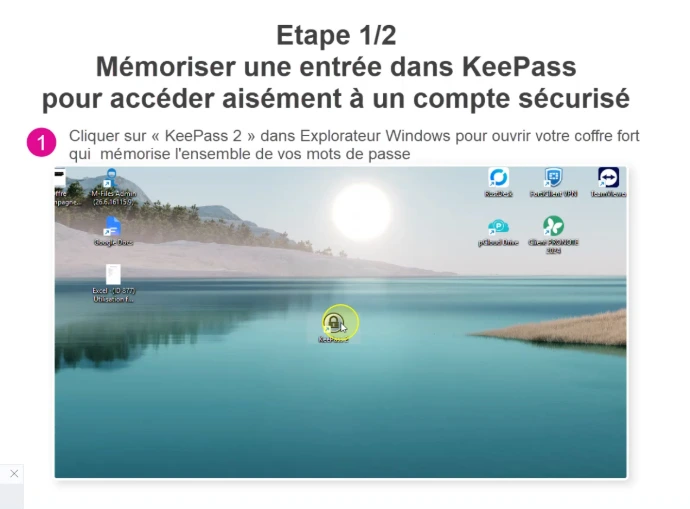
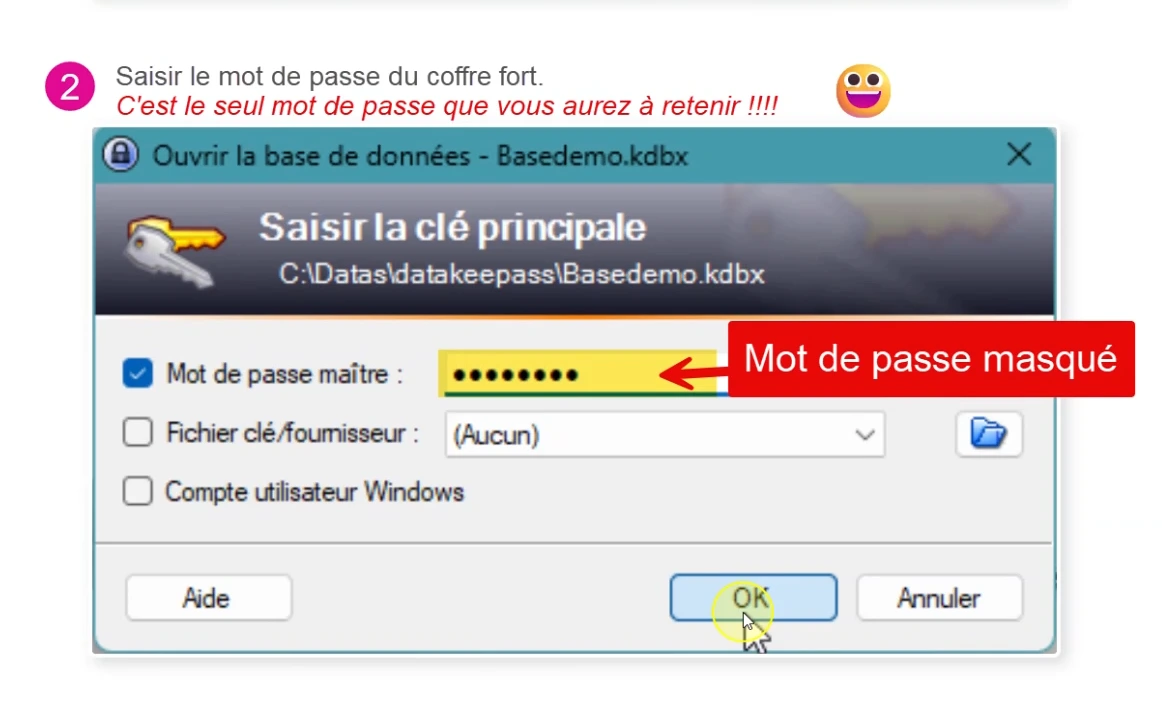
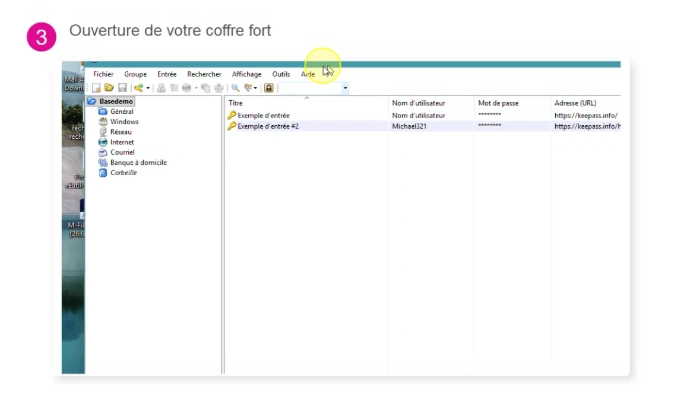
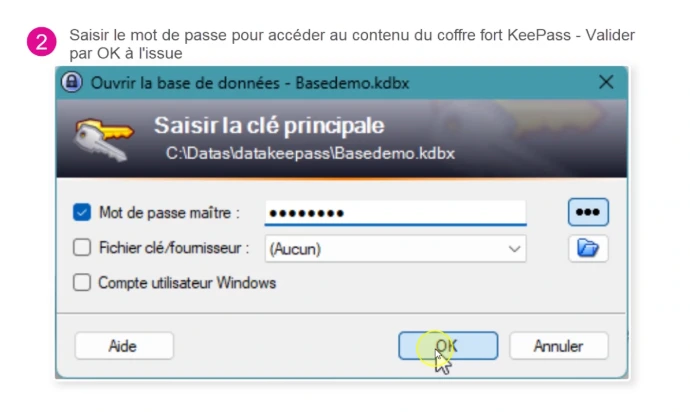
1. Ouvrez KeePass depuis l'icône présente dans l'explorateur Windows, puis saisissez le mot de passe de votre coffre-fort. C'est le seul mot de passe que vous aurez à retenir, promis !
2. Une fois le coffre ouvert, cliquez sur « Ajouter une entrée ».
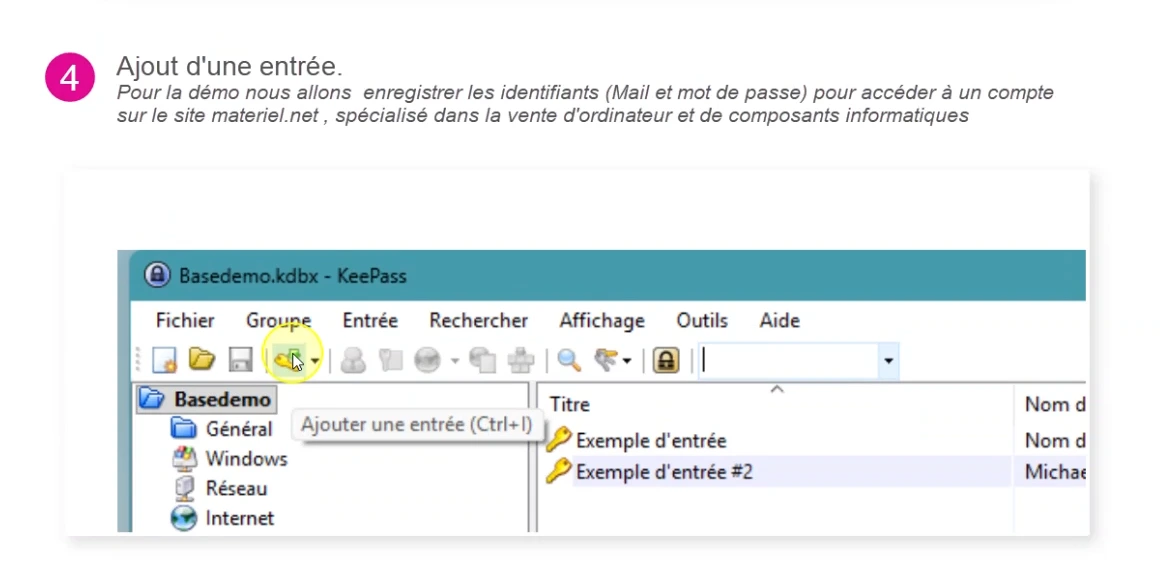
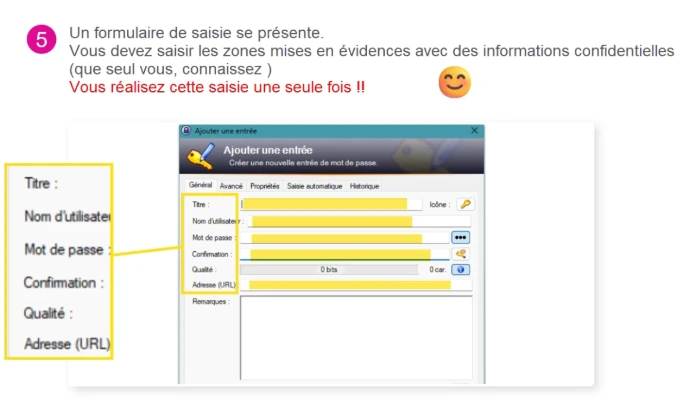
3. Un formulaire apparaît : renseignez le titre (par exemple le nom du site), le nom d'utilisateur (souvent votre e-mail), le mot de passe, et l'adresse du site (URL).
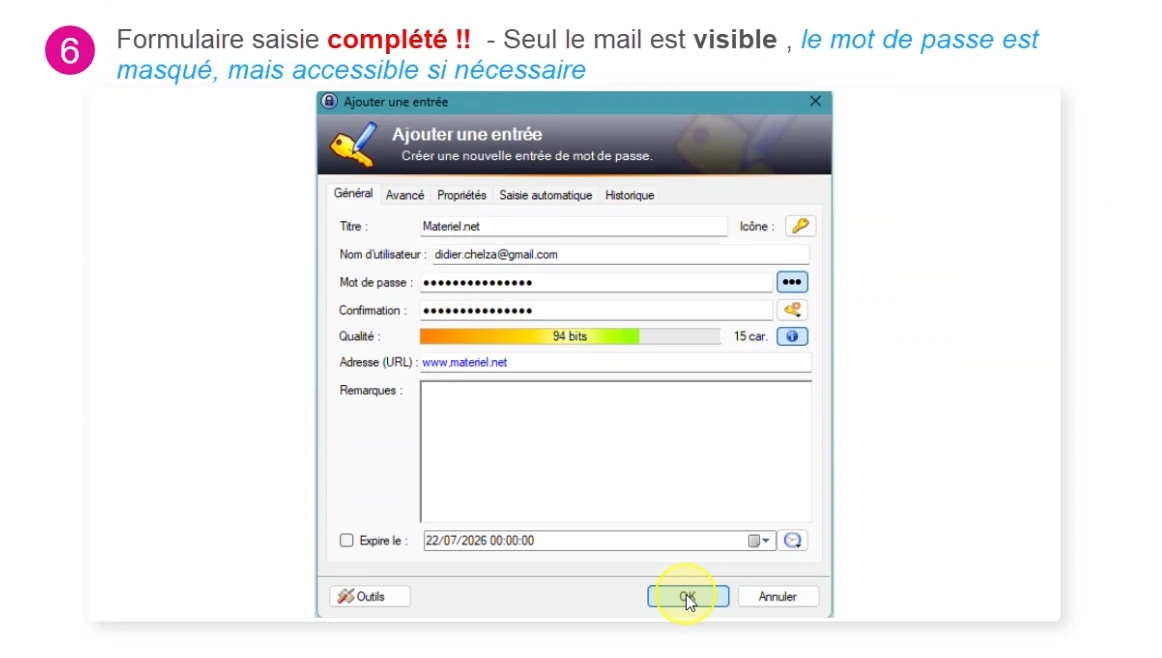
4. Validez. Votre entrée est créée !
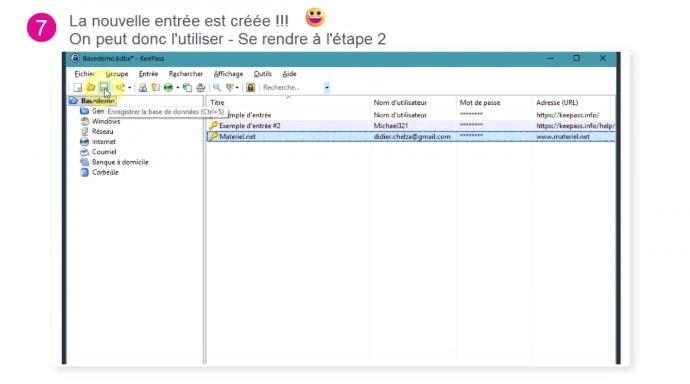
Cette saisie, vous ne la ferez qu'une seule fois par compte. Ensuite, c'est terminé : plus besoin d'y repenser.
Étape 2 : se connecter à un site en deux clics
Une fois votre compte enregistré, l'utilisation au quotidien devient un jeu d'enfant :
1. Ouvrez KeePass en double-cliquant sur son icône.
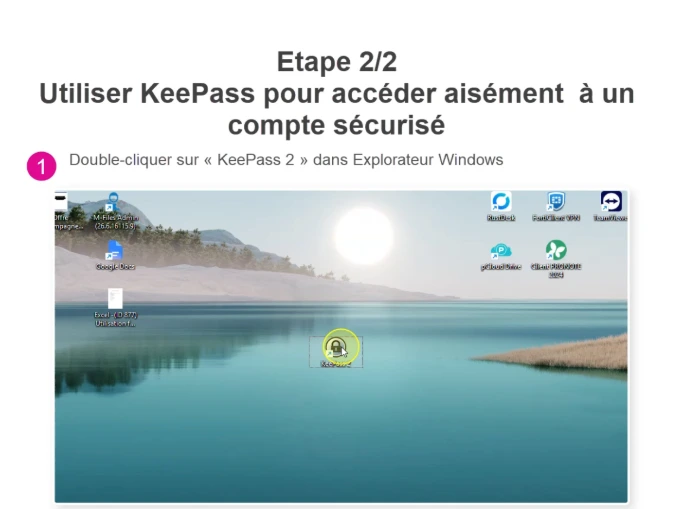
2. Saisissez votre mot de passe maître, puis validez par OK.
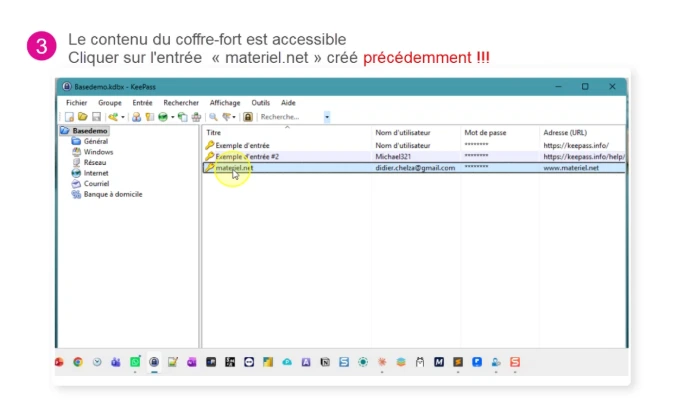
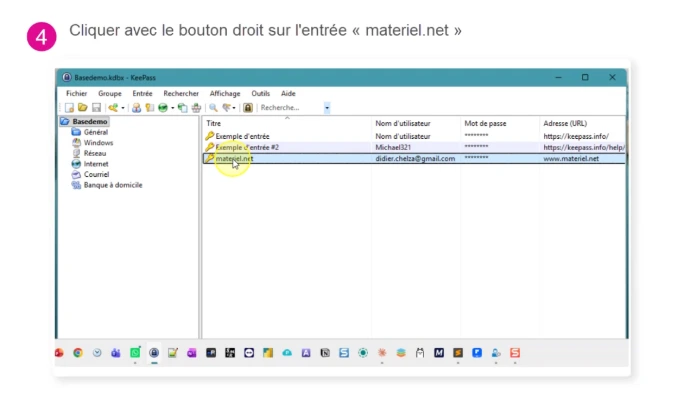
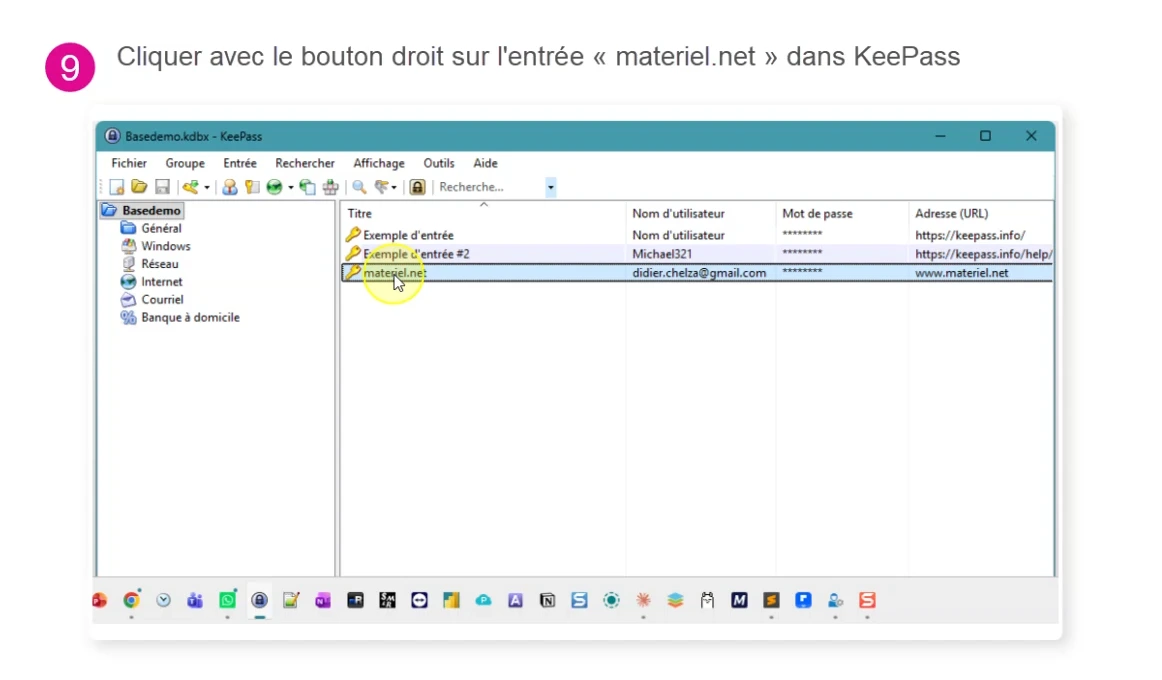
3. Repérez l'entrée correspondant au site souhaité (ici « materiel.net »), et faites un clic droit dessus.
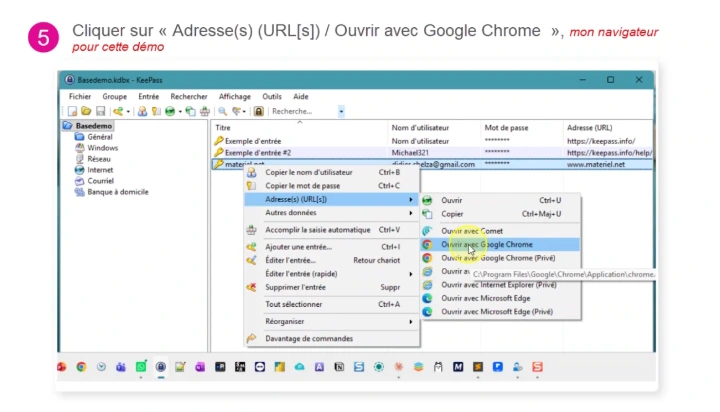
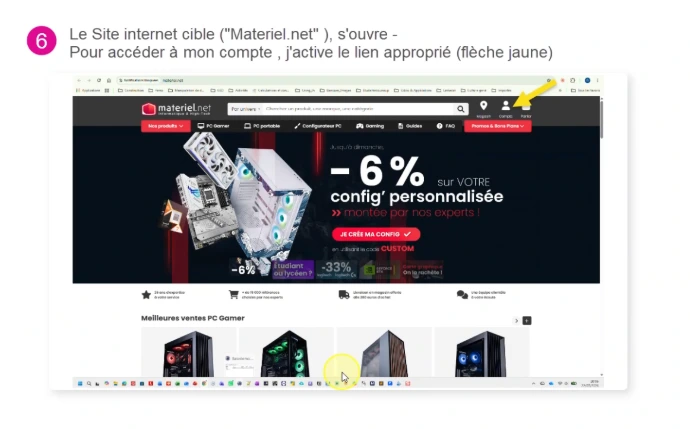
4. Choisissez « Adresse(s) [URL] » puis « Ouvrir avec votre navigateur ». Le site s'ouvre directement, et vous accédez à la page de connexion.
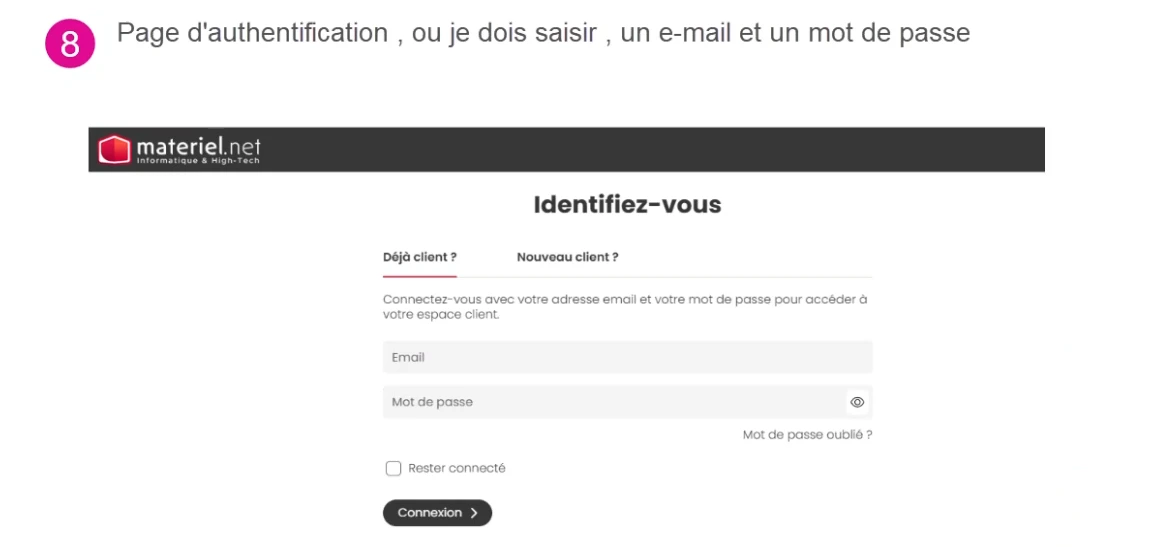
5. Sur la page de connexion, vous devez normalement saisir un e-mail et un mot de passe.
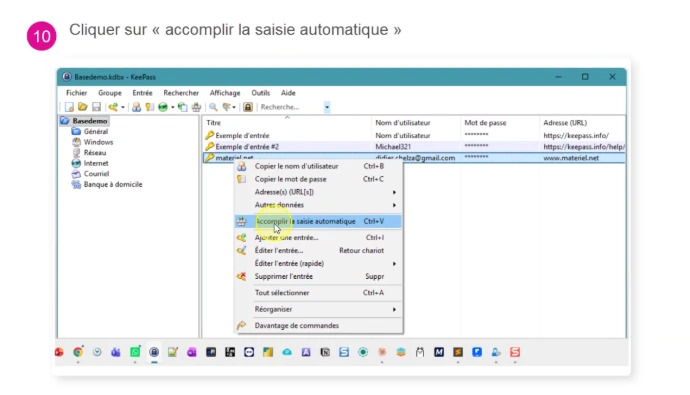
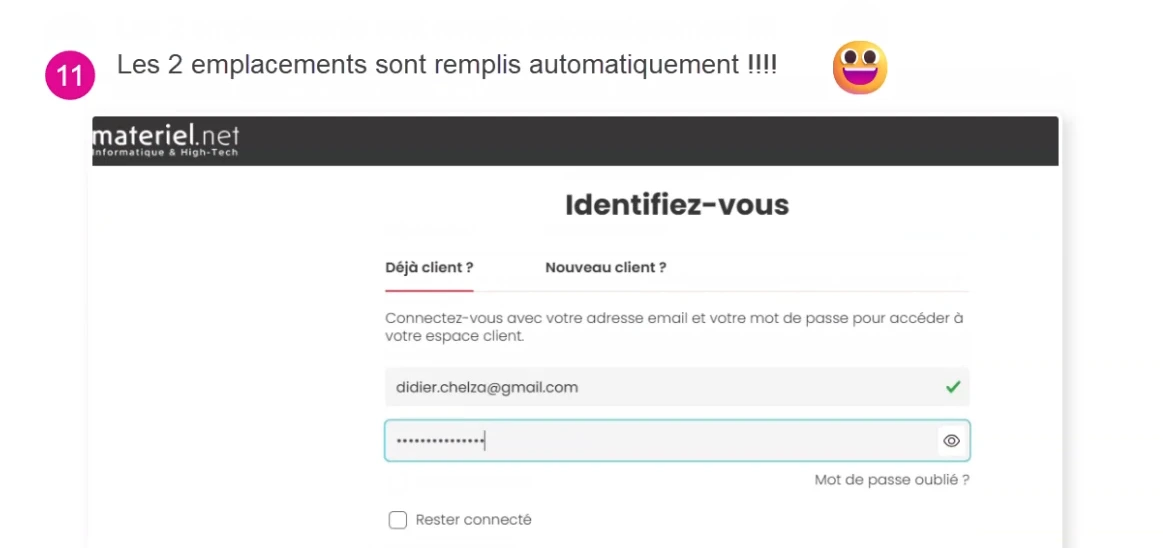
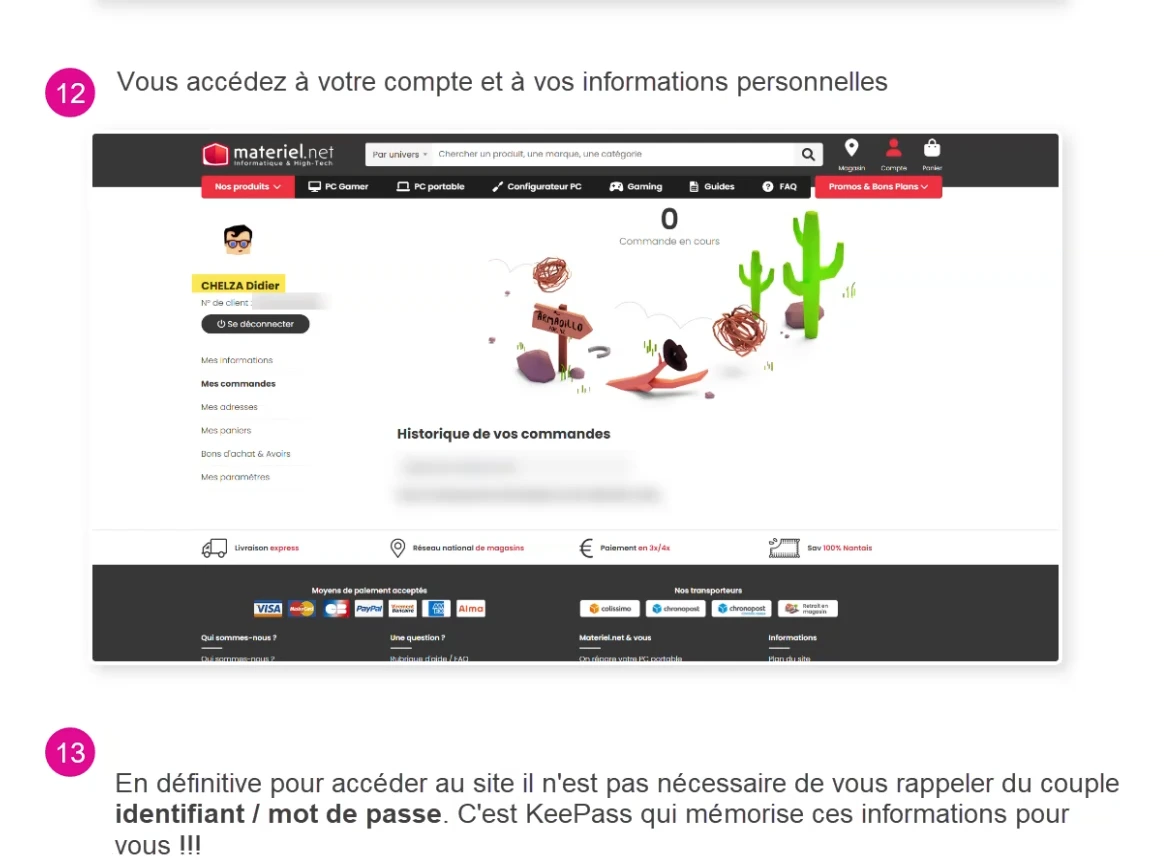
6. Retournez dans KeePass, faites de nouveau un clic droit sur votre entrée, puis cliquez sur « Accomplir la saisie automatique ». Comme par magie, l'identifiant et le mot de passe se remplissent tout seuls dans les bons champs, et vous accédez à votre compte !
Pourquoi adopter ce réflexe ?
- Un seul mot de passe à retenir, celui du coffre-fort.
- Des mots de passe plus sécurisés : puisque vous n'avez plus à les mémoriser, vous pouvez utiliser des combinaisons longues et complexes, différentes pour chaque site.
- Un gain de temps réel : plus de connexion manuelle fastidieuse ni de procédure de récupération de mot de passe oublié.
- Une méthode réutilisable pour tous vos comptes : banque, mails, réseaux sociaux, outils professionnels… le principe reste le même à chaque fois.
Qu'en est il du gestionnaire de mot de mon navigateur ?
Beaucoup d’utilisateurs font confiance au gestionnaire de mots de passe intégré à leur navigateur, car il semble pratique, rapide et facile à utiliser au quotidien.
Pourtant, avec l’évolution constante des techniques de piratage, cette solution montre aujourd’hui ses limites et peut exposer vos identifiants à des risques importants.
L’article ci-dessous explique pourquoi il est préférable d’opter pour un gestionnaire de mots de passe dédié, conçu spécifiquement pour renforcer la sécurité de vos accès et mieux protéger vos données personnelles.
En résumé
KeePass repose sur une idée simple : déléguer la mémorisation de vos mots de passe à un outil sécurisé plutôt qu'à votre cerveau (ou à un post-it). Une fois vos comptes enregistrés, se connecter à n'importe quel service devient une formalité de quelques secondes.
Vous hésitez encore à sauter le pas ? Commencez par un seul compte — celui que vous utilisez le plus souvent — et vous verrez à quel point le réflexe devient vite naturel.